اتصال Claude به پریمیر و افترافکت — راهاندازی MCP روی ویندوز

توی این آموزش
میخوای به Claude بگی «این کلیپ رو ببر روی ترک دوم» و خودش توی تایملاین پریمیرت انجامش بده؟ با اتصال Claude به پریمیر و افترافکت از طریق MCP دقیقاً همین اتفاق میافته. Claude دیگه فقط توضیح نمیده؛ خودش کلیپ جابهجا میکنه، لایه میسازه و رندر میگیره.
این آموزش همون راهیه که ما توی جی کات روی دو تا کامپیوتر ویندوزی رفتیم، با همهی گیرهایی که خوردیم. روی سیستم دوم، از ثبت سرورها تا اولین تست موفق حدود ۱۱ دقیقه طول کشید (زمان نصب خود ادوبی جدا).
چی لازم داری:
- ویندوز ۱۰ یا ۱۱ (ما روی ویندوز ۱۱ تست کردیم)
- Premiere Pro نسخهی 2020 تا 2026 و After Effects نسخهی 2022 به بالا
- Node.js نسخهی 20.19 یا جدیدتر (رایگان)
- اپ دسکتاپ Claude با تب Code، یعنی همون Claude Code (این تب توی پلن رایگان نیست)
تستشده در ۵ آبان ۱۴۰۵ با Premiere 26.3 و 26.5، After Effects 26.3 و 26.5، سرور after-effects-mcp نسخهی 1.13.0 و premiere-pro-mcp نسخهی 1.24.1. پرامپت پایین نسخهی 1.25.0 پریمیر رو نصب میکنه که ۲ آبان منتشر شده؛ توی یادداشتهای انتشارش تغییری در نصب و پنل نیست.
MCP چیه و Claude چطور پریمیر رو کنترل میکنه؟
MCP یه زبان مشترکه که Claude باهاش به برنامههای دیگه وصل میشه. Claude خودش مستقیم دستش به پریمیر نمیرسه. وسط کار چهار تا تیکه هست:
- Claude میفهمه چی میخوای و یه دستور دقیق میسازه.
- سرور MCP یه برنامهی کوچیک Node.js روی همین کامپیوتره که دستور رو تحویل میگیره.
- پوشهی bridge یه پوشهی معمولیه که دستورها و جوابها توش رد و بدل میشن.
- پنل داخل پریمیر یا افترافکت مدام این پوشه رو نگاه میکنه و دستور رو همونجا اجرا میکنه.
این وسط یه نکته مهمه: همهی این تیکهها روی کامپیوتر خودت اجرا میشن. ولی هر چیزی که ابزارها برمیگردونن (اسم کلیپها، تایمکدها، متن لایهها) رو Claude میبینه. پس روی پروژهای که قرارداد محرمانگی داره، اول فکر کن.
ما از دو تا پروژهی متنباز (open-source) استفاده کردیم که هیچکدوم مال خود Adobe نیستن:
- after-effects-mcp از github.com/a-y-ibrahim، نسخهی 1.13.0 با ۵۷ تا ابزار، لایسنس MIT
- premiere-pro-mcp از github.com/leancoderkavy، نسخهی 1.25.0 با بیشتر از ۴۳۰ تا ابزار، لایسنس MIT
قبل از شروع: سه تا کار کوچیک
- Node.js رو نصب کن. از سایت nodejs.org نسخهی LTS رو بگیر و مثل یه برنامهی معمولی نصبش کن.
- پریمیر و افترافکت رو یه بار باز کن و ببند. اینجوری پوشهی تنظیماتشون ساخته میشه و پنلها جای درستشون نصب میشن.
- اپ Claude رو باز کن و برو توی تب Code. یه پوشهی خالی رو بهعنوان پوشهی کار انتخاب کن.
مرحلهی ۱: نصب رو بسپر به خود Claude
لازم نیست یه خط کد هم خودت بنویسی. این متن رو عیناً کپی کن و توی تب Code به Claude بده:
Set up two MCP servers so you can control Adobe After Effects and Premiere Pro on this Windows PC. Before each step, tell me in one line what you are about to do.

1. Run `node -v`. It must be 20.19 or newer. If not, stop and tell me.
2. Create C:\mcp and two bridge folders OUTSIDE AppData:
   %USERPROFILE%\adobe-bridges\ae and %USERPROFILE%\adobe-bridges\premiere
3. After Effects: put https://github.com/a-y-ibrahim/after-effects-mcp in C:\mcp\after-effects-mcp
   (git clone, or the ZIP if git is missing). Check package.json says 1.13.0.
   Run `npm install`, then `npm run install-bridge`.
4. Premiere: in C:\mcp\premiere-pro-mcp run `npm install premiere-pro-mcp@1.25.0 --ignore-scripts`.
   The package name must be exactly premiere-pro-mcp. Ask me to close Premiere,
   then in the same folder run `npx premiere-pro-mcp --install-cep` to install its panel.
5. Set the user environment variable AE_MCP_BRIDGE_DIR to the ae bridge folder (setx).
6. Back up ~/.claude.json, then register both servers for Claude Code at user scope:
   - after-effects: node C:/mcp/after-effects-mcp/build/index.js
     env AE_MCP_BRIDGE_DIR = the ae bridge folder
   - premiere-pro: node C:/mcp/premiere-pro-mcp/node_modules/premiere-pro-mcp/dist/index.js
     env PREMIERE_TEMP_DIR = the premiere bridge folder
7. Show me the two bridge folder paths.
Do not change anything else on my PC.
این پرامپت این کارها رو میکنه:
- چک میکنه Node.js درست نصب شده باشه.
- دو تا پوشهی bridge بیرون از AppData میسازه. چرا بیرون؟ پایینتر توی بخش «پنل وصل نمیشه» گفتم.
- هر دو سرور رو دانلود و نصب میکنه و پنلهای افترافکت و پریمیر رو هم خودش نصب میکنه. لازم نیست برنامهی جدایی مثل ZXP Installer بگیری.
- سرورها رو توی Claude ثبت میکنه، اون هم در سطح user؛ یعنی توی هر پروژهای که باز کنی در دسترسن.
Claude برای هر دستور ازت اجازه میگیره. هر بار بخون چی میخواد اجرا کنه، بعد Allow بزن. وسط کار ازت میخواد پریمیر رو ببندی؛ ببندش. آخر کار مسیر دو تا پوشهی bridge رو بهت میده؛ نگهشون دار، توی مرحلهی ۳ لازمشون داری.
نصب پنل پریمیر با این روش یه تنظیم ویندوز به اسم PlayerDebugMode رو هم روشن میکنه. این تنظیم اجازه میده پنلهای بدون امضا توی برنامههای ادوبی باز بشن. خود پنل این پروژه امضا داره، پس اگه نمیخوای این تنظیم روشن بشه، میتونی فایل MCPBridgeCEP.zxp رو (از پوشهی artifacts داخل پکیج) با برنامهی ZXP Installer نصب کنی. ما روی یه سیستم این راه و روی اون یکی راه Claude رو رفتیم؛ هر دو جواب داد.
مرحلهی ۲: اتصال Claude به افترافکت
این چهار تا کلیک فقط از دست خودت برمیاد:
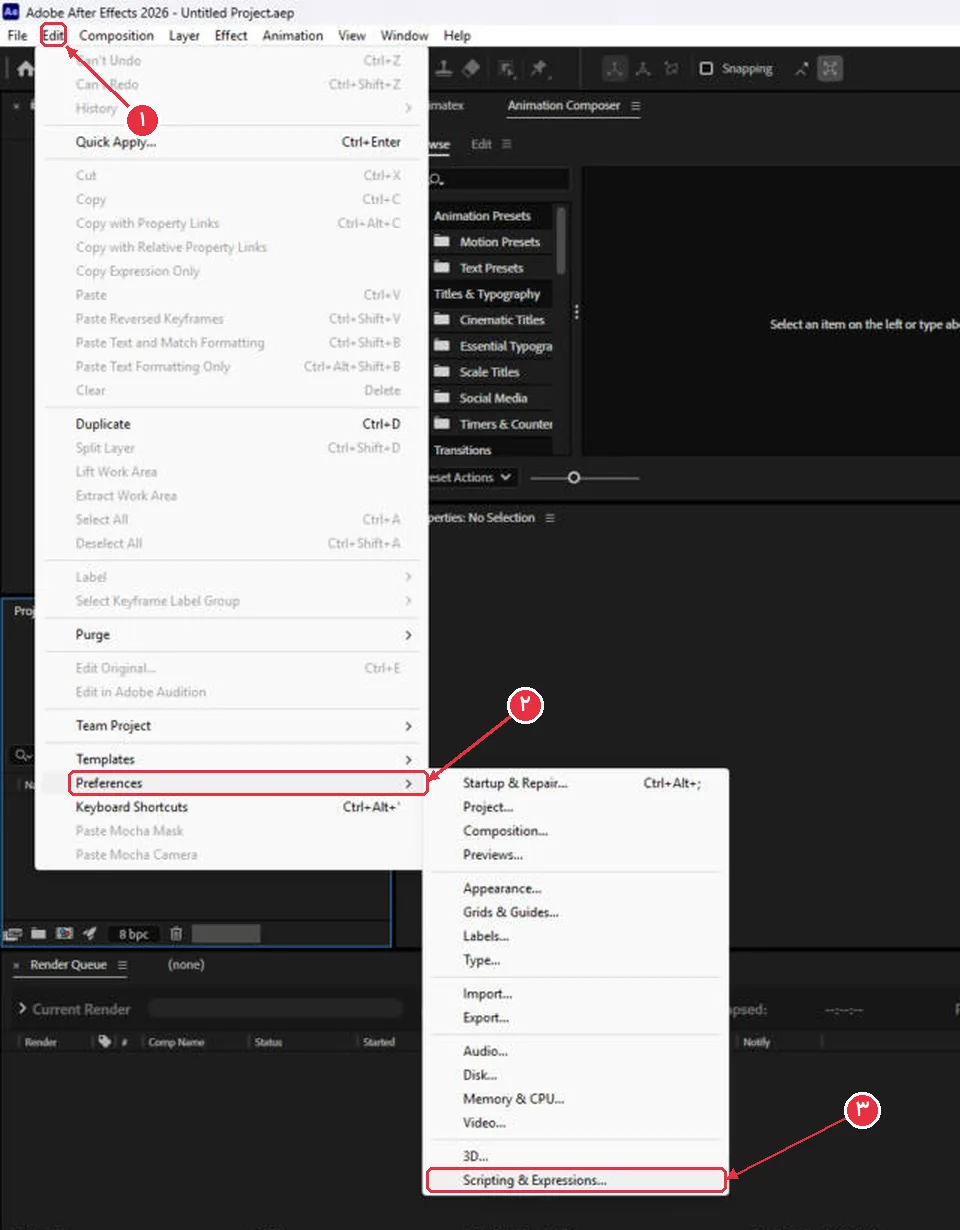
- توی افترافکت برو به Edit › Preferences › Scripting & Expressions.
- تیک Allow Scripts to Write Files and Access Network رو بزن و OK کن.
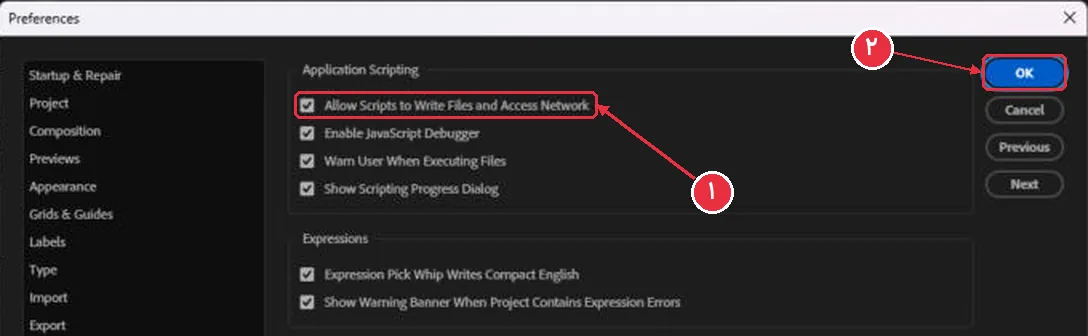
این تیک به هر اسکریپتی که اجرا میکنی اجازه میده فایل بنویسه و به اینترنت وصل بشه. پنل MCP بدون این تیک کار نمیکنه. فقط اسکریپتهایی رو اجرا کن که بهشون اعتماد داری.
- افترافکت رو کامل ببند و دوباره باز کن.
- از منوی Window، گزینهی mcp-bridge-auto.jsx رو باز کن و تا آخر کار بازش بذار.
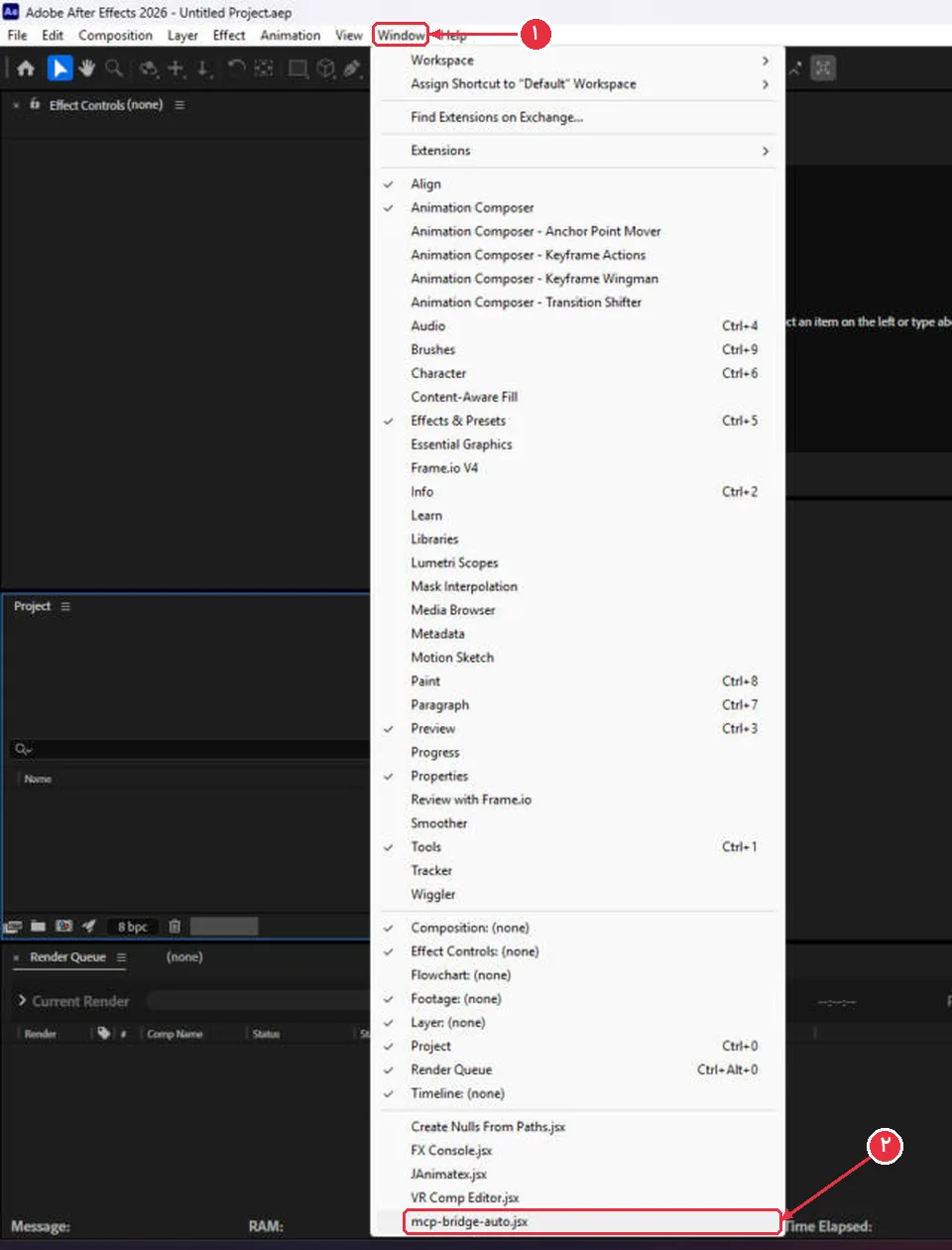
حتماً از منوی Window بازش کن. اگه از File › Scripts اجراش کنی، به Claude وصل نمیشه؛ ما این رو امتحان کردیم.
مرحلهی ۳: اتصال Claude به پریمیر
پنل رو Claude توی مرحلهی ۱ نصب کرده. فقط باید بازش کنی و پوشهش رو تنظیم کنی:
- پریمیر رو باز کن، یه پروژه باز کن و برو به Window › Extensions › MCP for Adobe Premiere Pro.
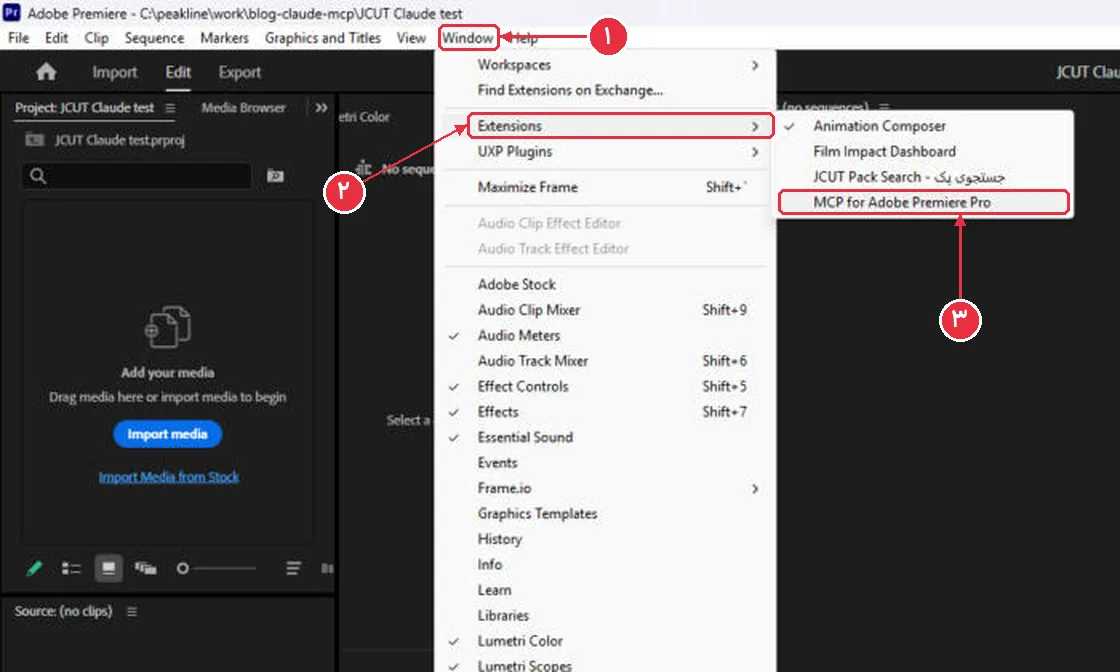
- پوشهی bridge رو یکی کن. مسیر پوشهی premiere که Claude ساخت رو توی کادر Bridge directory بذار، روی Save بزن، بعد Stop و دوباره Start Bridge.
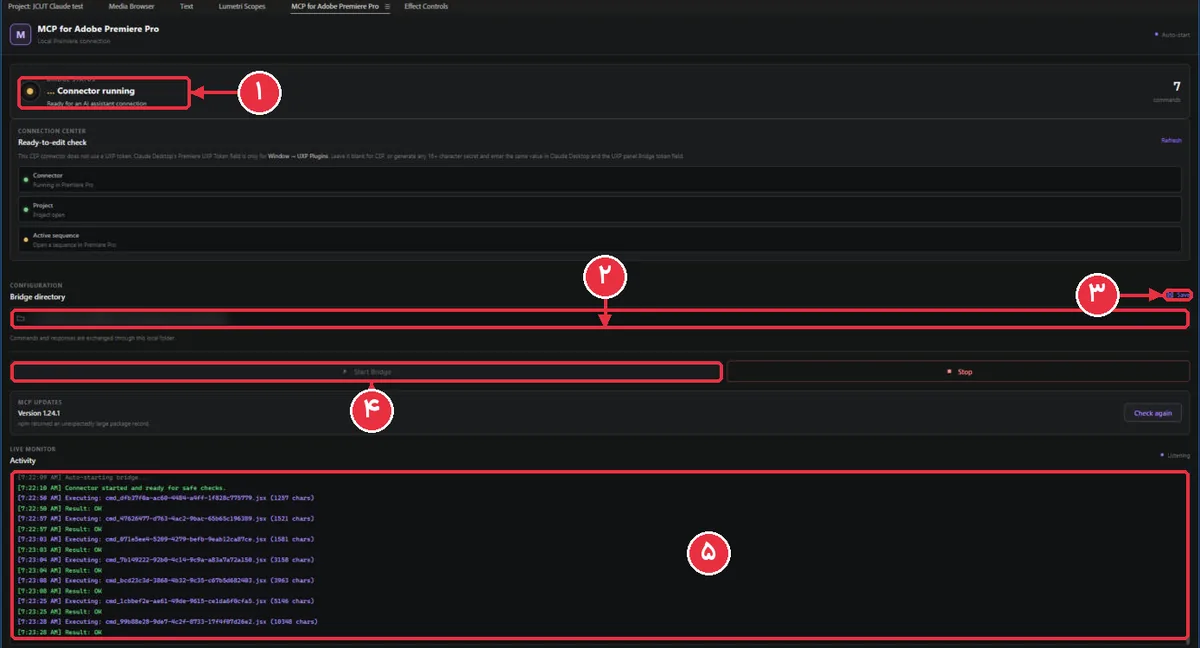
- اپ Claude رو کامل ببند و دوباره باز کن (از کنار ساعت ویندوز هم ببندش، نه فقط ضربدر). Claude فقط موقع باز شدن سرورهای جدید رو میشناسه.
مرحلهی ۴: تست اتصال، بدون هیچ تغییری
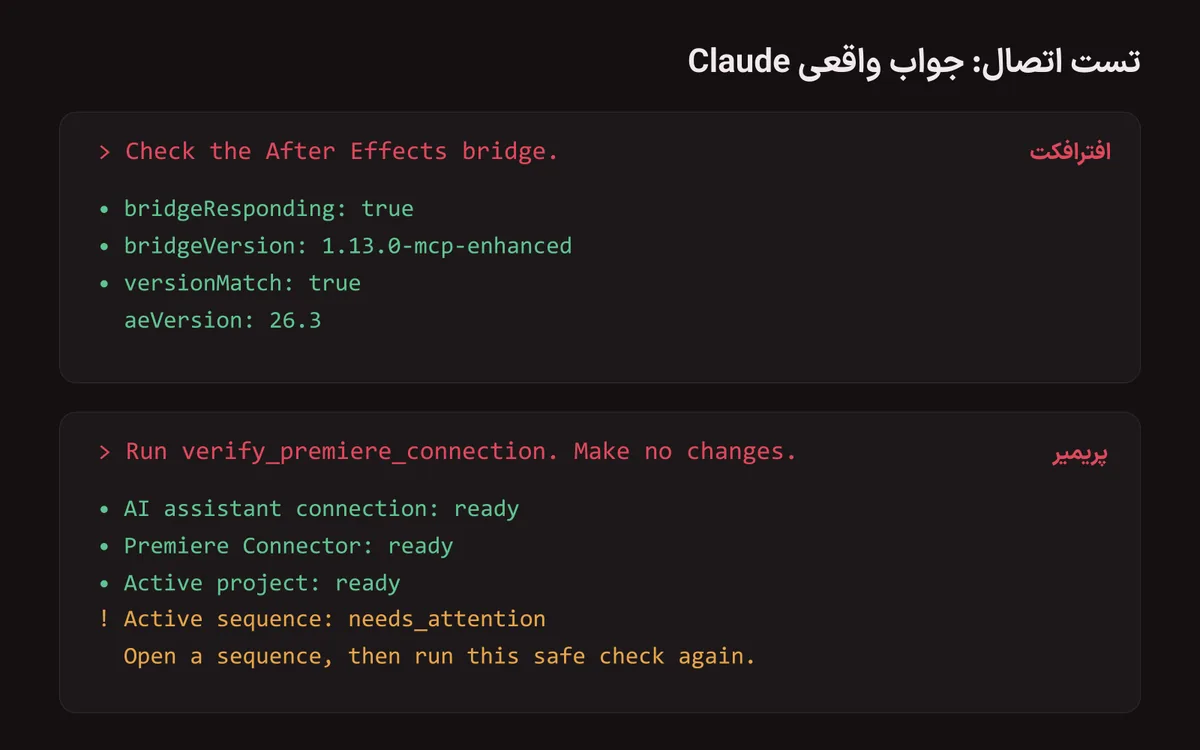
اول دو تا تست بزن که هیچی رو توی پروژهت عوض نمیکنن. این دو تا جمله رو به Claude بگو:
Check the After Effects bridge.

Run verify_premiere_connection. Make no changes.
جواب درست برای افترافکت این دو تا تیکه رو داره: bridgeVersion: 1.13.0-mcp-enhanced و versionMatch: true.
برای پریمیر هم هر بخش باید ready باشه. اگه نوشت ACTIVE_SEQUENCE_MISSING، چیزی خراب نیست؛ فقط یه سکانس باز کن و دوباره تست بزن.
اولین کار واقعی: Claude یه کلیپ رو جابهجا میکنه
ما یه پروژهی تستی ساختیم با دو تا کلیپ ساده، پشت سر هم روی ترک V1. بعد به Claude گفتیم:
Move clip-b.mp4 to track V2 and start it at 3 seconds.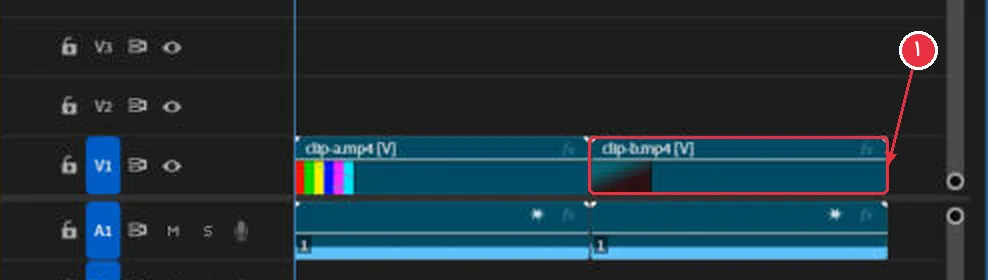
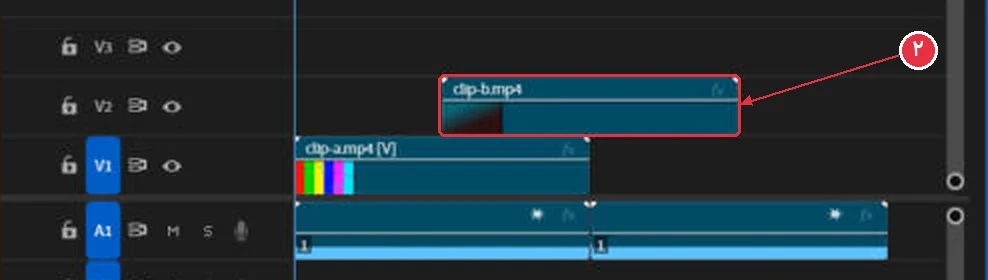
Claude قبل از جابهجایی، ساختار تایملاین رو خوند تا بفهمه کدوم کلیپ کجاست. بعد از جابهجایی هم جواب داد که کلیپ الان از ثانیهی ۳ تا ۹ روی ترک دومه.
توی افترافکت هم این رو امتحان کن:
Create a 1920x1080 comp and put this Persian text in the middle, font Morabba, right-to-left:
سلام! این متن رو Claude ساخت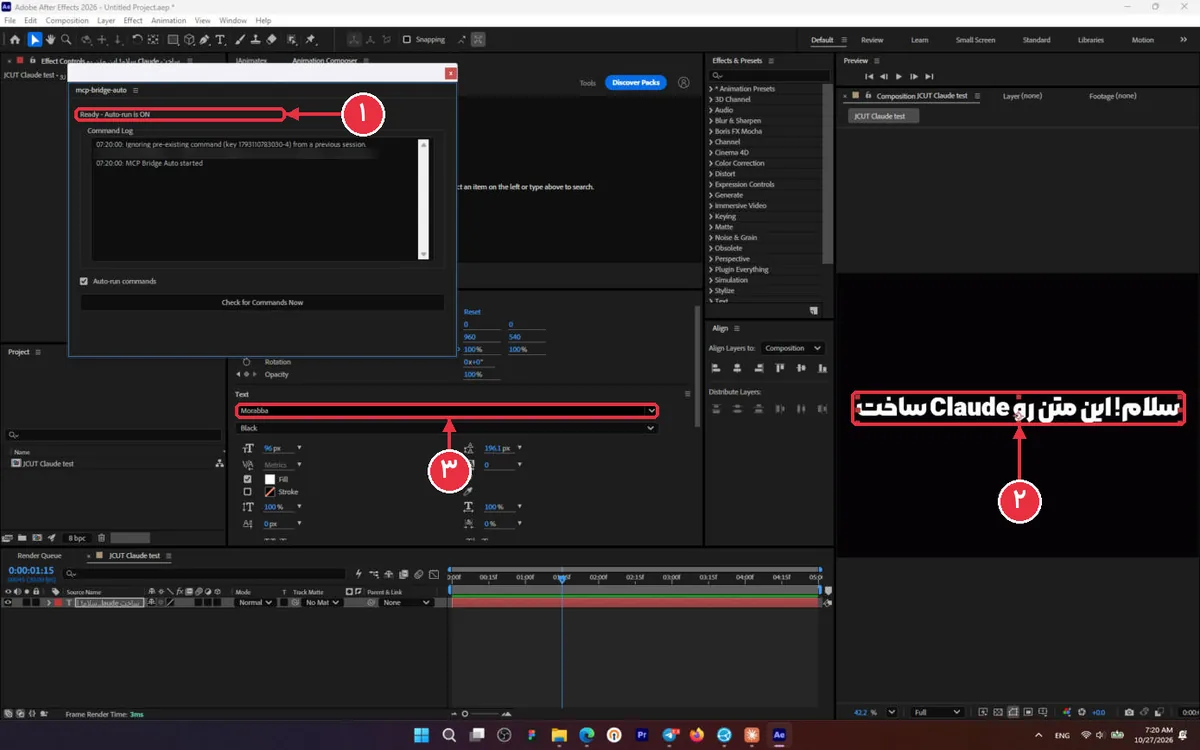
متن فارسی توی افترافکت: سه تا نکته
- جهت متن: ابزار ساخت متن، حروف عربی رو خودش تشخیص میده و متن رو راستبهچپ میکنه. توی کدش چک کردیم؛ محدودهای که نگاه میکنه حروف فارسی مثل پ، چ، ژ، گ و ی رو هم شامل میشه.
- فونت: فونت پیشفرضش Arial هست. همیشه اسم یه فونت فارسی رو توی دستورت بیار، مثل Morabba یا Vazirmatn.
- حروف جدا از هم: اگه حروف به هم نچسبیدن، توی Edit › Preferences › Type بخش Text Engine رو روی گزینهی Middle Eastern بذار و افترافکت رو دوباره باز کن.
پنل وصل نمیشه؟ گیر پوشهی AppData
این گیر روی لپتاپ خودمون پیش اومد و پیدا کردنش سخت بود، چون هیچ خطای واضحی نمیده. برای همین جدا نوشتمش.
علامتش: پنل پریمیر میگه در حال اجراست، ولی دستورهای Claude هیچوقت بهش نمیرسن. Claude فقط میگه پنل busy هست یا وقتش تموم شد.
دلیلش: اپ ویندوزی Claude یه بستهی MSIX هست. وقتی پوشهای که هنوز وجود نداره رو زیر AppData میسازه، ویندوز بیصدا اون پوشه رو میبره توی پوشهی خصوصی خود Claude. پریمیر و افترافکت توی AppData واقعی دنبالش میگردن و هیچوقت پیداش نمیکنن. هر دو طرف دارن کار میکنن، ولی هر کدوم توی یه پوشهی جدا.
راهحلش: پوشهی bridge رو بیرون از AppData بذار، مثلاً توی پوشهی user خودت؛ همون کاری که پرامپت مرحلهی ۱ میکنه. بعد مطمئن شو مسیر دقیقاً یکیه: توی پنل پریمیر، توی تنظیمات سرور توی Claude، و برای افترافکت توی متغیر AE_MCP_BRIDGE_DIR.
یه شرط دیگه هم داره: پنل پریمیر پوشهای رو که بقیهی کاربرهای ویندوز هم بتونن توش بنویسن قبول نمیکنه. پس پوشه رو مستقیم توی C:\ یا پوشهی Temp نساز.
خطاهای رایج و معنیشون
| پیامی که میبینی | یعنی چی | چیکار کنی |
|---|---|---|
Result file appears to be stale (not recently updated). | پنل افترافکت بستهست یا اجازهی نوشتن فایل نداره. | پنل رو از منوی Window دوباره باز کن و تیک Allow Scripts رو چک کن. |
Timed out waiting for bridge result | دستور رفت، ولی کسی جواب نداد. | ببین پنل بازه و مسیر bridge دو طرف یکیه. |
Bridge temp dir … grants write access to untrusted identities | پوشهی bridge جاییه که بقیه هم میتونن توش بنویسن. | یه پوشه توی پوشهی user خودت بساز و مسیر رو عوض کن. |
HOST_RECOVERY_REQUIRED | نتیجهی یه دستور قبلی معلوم نیست، پس سرور جلوی دستور بعدی رو گرفته. | از Claude بخواه وضعیت فعلی پروژه رو بررسی کنه و بعد تأییدش کنه. امروز موقع تست خودمون هم پیش اومد. |
ACTIVE_SEQUENCE_MISSING | پروژه بازه ولی هیچ سکانسی باز نیست. | یه سکانس باز کن. |
| پنل پریمیر توی Window › Extensions نیست | پنل نصب نشده یا پریمیر موقع نصب باز بوده. | پریمیر رو کامل ببند، از Claude بخواه --install-cep رو دوباره اجرا کنه، بعد پریمیر رو باز کن. |
ما توی جی کات باهاش چیکار میکنیم؟
اتصال Claude به پریمیر برای ما یعنی کارهای تکراری ادیت رو یه دستیار انجام بده و ما فقط چک کنیم:
- ساختن کامپوزیشن از روی اسکریپت: Claude یه فایل اسکریپت برای کل ویدیو مینویسه و توی افترافکت اجراش میکنه. جواب و خطاها توی ۲ تا ۶ ثانیه برمیگردن، پس خودش اشتباهش رو درست میکنه.
- چک فریم قبل از رندر: Claude از چند تا لحظهی ویدیو عکس میگیره و نگاهشون میکنه. یه بار همین چک نشون داد زیرنویس روی لوگوی لباس افتاده، قبل از اینکه حتی یه فریم رندر بشه.
- رندر پشت صحنه: یه ویدیوی ۵۶۳ فریمی حدود ۲ دقیقه رندر شد، بدون اینکه افترافکت رو قفل کنه.
- زنجیرهی افکت صدا توی پریمیر: Claude هر ۲۹ تا عدد تنظیمات صدای ما رو گذاشت و دوباره خوند که مطمئن بشه درست نشستن.
- چیدن ساند افکت، موزیک و مارکر: فایل رو وارد پروژه میکنه، روی کاتها میچینه و صداشون رو تنظیم میکنه. اگه دنبال ساند افکت هستی، سایتهای دانلود ساند افکت رایگان رو ببین.
اگه زیرنویسهات رو با زیرنویس خودکار Easy Transcribe میسازی، فایل SRT رو هم میتونی بدی به Claude تا وارد پروژهی پریمیرت کنه.
برای کارهای مشتری خارجی هم همین سرعت تحویل مهمه. توی دورهی فریلنسری بینالمللی در عصر هوش مصنوعی دربارهی پیدا کردن و نگه داشتن همین مشتریها حرف زدیم.
Claude کجا کم میاره؟
- سلیقه با خودته. Claude دستور رو دقیق اجرا میکنه، ولی نمیدونه کدوم کات حس بهتری داره. ادیتور هنوز تویی.
- اینها پروژهی Adobe نیستن. هر دو متنباز و رایگانن و بیشترشون رو یه نفر نگه میداره. با آپدیت ادوبی ممکنه یهمدت خراب بشن.
- بعضی ابزارها هنوز آزمایشیان. مثلاً ابزار جابهجایی کلیپ بین ترکها توی خود توضیحاتش نوشته EXPERIMENTAL.
- اسمهای تکراری گیجش میکنه. اگه دو تا افکت هماسم روی یه کلیپ باشه، تنظیم فقط روی اولی میشینه. ما زنجیرهی صدا رو برای همین دو مرحلهای اجرا کردیم.
- ما فقط روی ویندوز تستش کردیم. طبق توضیحات سازندهها روی مک هم کار میکنه، ولی خودمون امتحانش نکردیم.
سه تا نکته که چند ساعت وقتت رو نجات میده
- اول روی یه کپی تست کن. هر اسکریپتی که Claude توی افترافکت اجرا میکنه یه مرحلهی Undo حساب میشه، پس با یه Ctrl+Z کل کار برمیگرده. باز هم اولین کارها رو روی کپی پروژه انجام بده.
- مسیر خروجی رو کامل بگو. پریمیر موقع Export پوشهی آخرین پروژه رو پیشنهاد میده. یه بار نزدیک بود فایل یه پروژهی دیگه رو بازنویسی کنیم.
- قبل از رندر سنگین افترافکت، پریمیر رو ببند. روی لپتاپ ما با کارت گرافیک ۸ گیگ، حافظهی گرافیک پر شد و از یه جایی به بعد فریمها سیاه رندر شدن، در حالی که گزارش رندر میگفت تموم شده.
سوالهای پرتکرار
MCP چیه و چرا برای وصل کردن Claude به پریمیر لازمه؟
MCP راه استانداردیه که Claude باهاش از ابزارهای بیرونی استفاده میکنه. پریمیر و افترافکت خودشون MCP ندارن، برای همین یه سرور کوچیک و یه پنل لازمه که دستورهای Claude رو بهشون برسونه.
برای اتصال Claude به پریمیر اشتراک پولی لازمه؟
خود سرورها رایگانن. ولی این روش با تب Code توی اپ Claude کار میکنه و این تب توی پلن رایگان نیست.
کلود (یا کلاد) میتونه خودش کل ویدیو رو ادیت کنه؟
کارهای مشخص و تکراری رو خوب انجام میده: چیدن، جابهجا کردن، تنظیم صدا، ساختن متن و رندر. تصمیمهای سلیقهای مثل انتخاب بهترین برداشت هنوز با خودته.
این روش روی مک هم کار میکنه؟
هر دو پروژه میگن مک رو هم پشتیبانی میکنن. ما فقط روی ویندوز تست کردیم و گیر AppData هم مخصوص ویندوزه.
پنل MCP توی پریمیر یا افترافکت وصل نمیشه، چیکار کنم؟
اول به Claude بگو اتصال رو تست کنه. بعد ببین پنل بازه، تیک Allow Scripts زده شده و مسیر پوشهی bridge توی پنل و توی Claude دقیقاً یکیه. اگه پوشه زیر AppData هست، بخش «گیر پوشهی AppData» رو بخون.
با Claude میشه متن فارسی توی افترافکت ساخت؟
آره، خودمون تستش کردیم و متن فارسی راستبهچپ با فونت Morabba درست ساخته شد. فقط اسم فونت فارسی رو توی دستورت بیار، چون پیشفرضش Arial هست.
سوالی داشتی یا جایی گیر کردی، زیر همین آموزش بنویس. آموزشهای بیشتر هوش مصنوعی و ادیت رو هم توی صفحهی آموزشهای رایگان گذاشتیم.

گفتوگو
۶ دیدگاه
ابوو درود به شرفت مرسی

مهرشادجیکات مرسی مرسی

AmirAli ایول داداش ممنون که کمک کردی برام سوال شده بود ❤️🔥🔥
مهرشادجیکات عزیز دلی مرسی از کامنتت
Ali دمت گرم
مهرشادجیکات عزیز دلی علی جان